

Tendências e Comportamento

Onde fica a tecla Shift no teclado e quais são suas funções?

Descubra qual tecla é Shift, onde ela fica no teclado e conheça suas principais funções e atalhos


Em resumo:

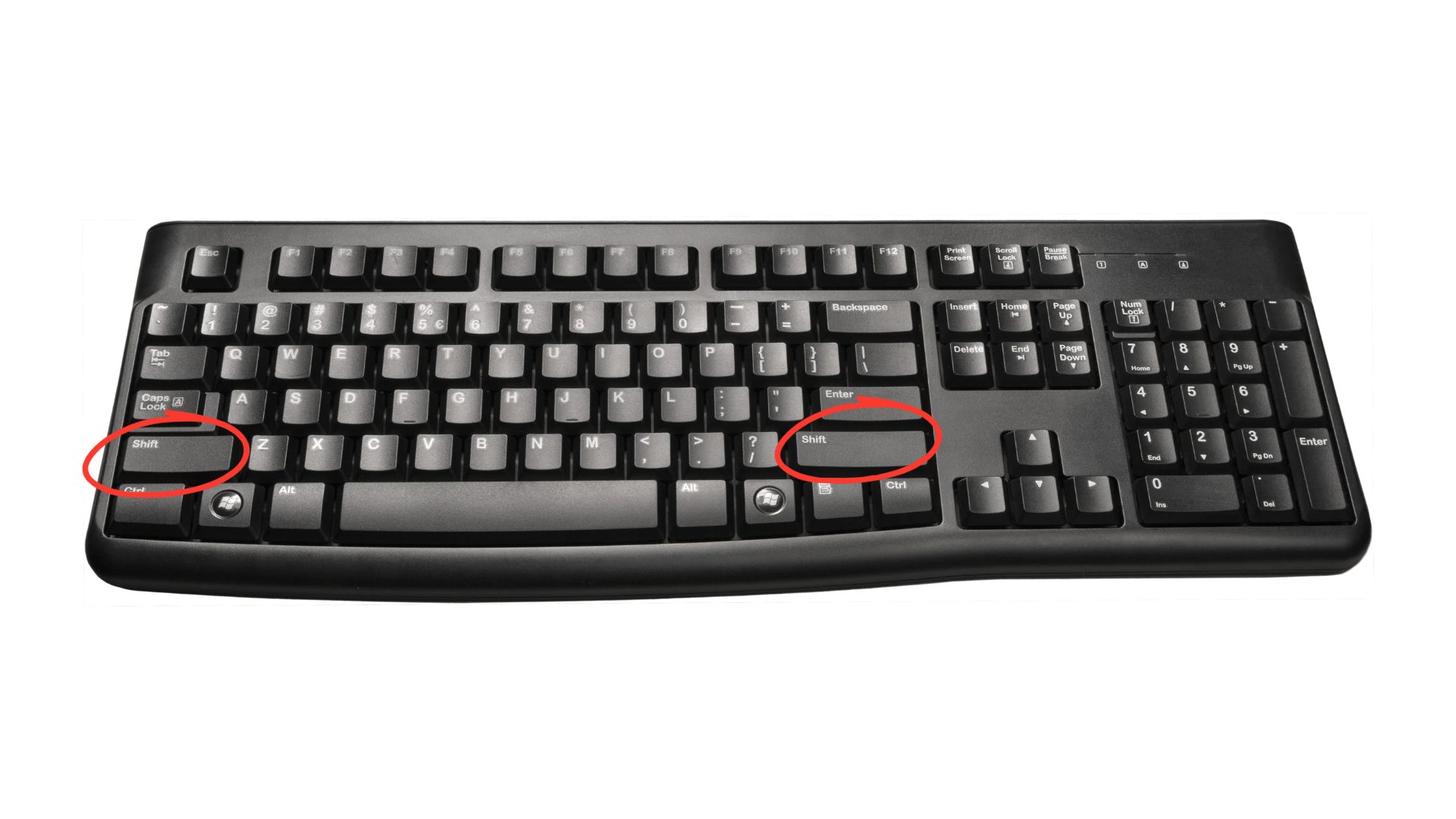
  • A tecla Shift fica posicionada nas extremidades esquerda e direita do teclado e exibe o símbolo de uma seta apontando para cima.
  • Sua principal função é alternar letras minúsculas para maiúsculas e ativar os caracteres secundários das teclas superiores.

Entre as mais de 100 teclas de um teclado convencional, a função Shift se sobressai como uma das mais utilizadas por profissionais e estudantes no cotidiano.

Além de ativar os caracteres maiúsculos e ser utilizada em conjunto para inserir sinais gráficos, o Shift costuma ser pressionado como um atalho para agilizar tarefas rotineiras.

A seguir, entenda todas as funções desse componente e aprenda a localizá-lo no seu teclado.
Qual tecla é o Shift e onde ela fica no teclado

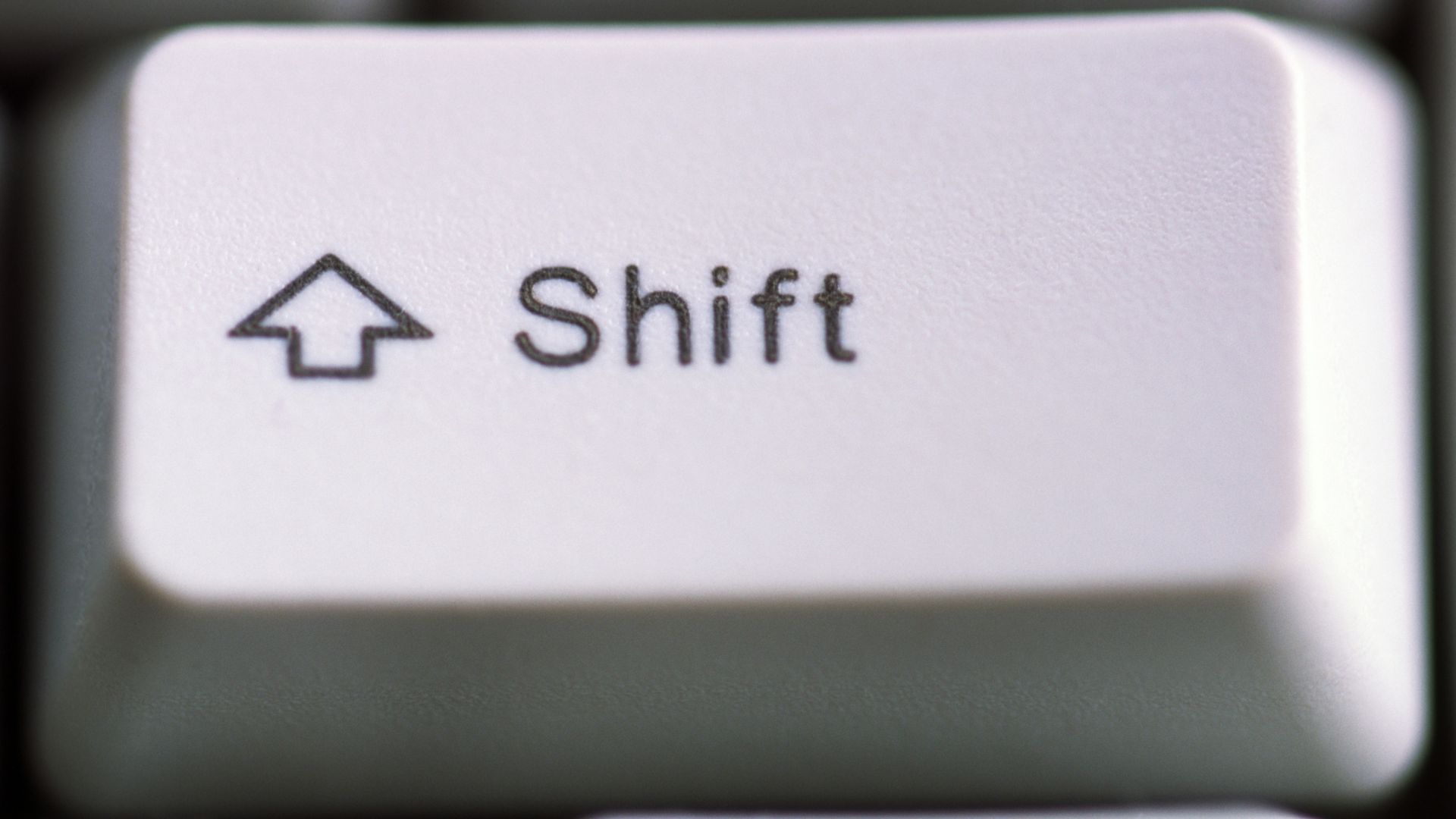
Em quase todos os modelos de notebooks e computadores de mesa, o Shift é representado pelo desenho de uma seta larga apontando para cima.

Os fabricantes costumam posicionar duas unidades idênticas dessa tecla no equipamento, uma localizada no canto esquerdo e outra instalada no lado direito.

Para tornar a localização ainda mais simples, modelos com padrão brasileiro ABNT2 costumam trazer a palavra escrita por extenso junto ao ícone da seta na lateral esquerda. Já em teclados importados no padrão norte-americano, apenas o símbolo gráfico aparece estampado sobre a peça plástica.
Para que serve a tecla Shift?

A tecla Shift é uma tecla modificadora. Pressionada isoladamente, ela não executa nenhuma ação além de deixar os caracteres maiúsculos; seu papel é alterar o comportamento padrão de outras teclas, cliques do mouse e comandos do sistema operacional.

Veja suas principais funções:

Digitação e caracteres especiais

  • Shift + Letra (A–Z): Digita a letra em maiúscula (ou em minúscula, caso o Caps Lock esteja ativado).
  • Shift + Teclas numéricas superiores (1 a 0): Insere os símbolos secundários exibidos na parte superior das teclas (!, @, #, $, %, ¨, &, *, (, )).
  • Shift + Teclas de pontuação e símbolos: Digita o caractere alternativo da tecla, como _, +, {, }, ?, :, ", < e >.
  • Shift + Teclas de acentuação (´ ou ~): Permite aplicar a crase (`) ou o acento circunflexo (^) antes de digitar a vogal correspondente em teclados padrão ABNT2.

Seleção e edição de texto

  • Shift + Setas direcionais (Esquerda ou Direita): Seleciona o texto caractere por caractere a partir do cursor.
  • Shift + Setas direcionais (Cima ou Baixo): Seleciona o texto linha por linha acima ou abaixo do cursor.
  • Shift + Ctrl + Setas direcionais (Esquerda ou Direita): Seleciona palavras inteiras de uma só vez (no macOS, utiliza-se Option no lugar de Ctrl).
  • Shift + Ctrl + Setas direcionais (Cima ou Baixo): Seleciona parágrafos inteiros acima ou abaixo da posição atual.
  • Shift + Home / End: Seleciona todo o trecho entre o cursor e o início (Home) ou o fim (End) da linha atual.
  • Shift + Ctrl + Home / End: Seleciona todo o conteúdo desde o cursor até o início ou o final absoluto do documento.
  • Shift + Page Up / Page Down: Seleciona o equivalente a uma tela inteira de texto para cima ou para baixo.
  • Shift + Clique do mouse (em textos): Seleciona todo o bloco de texto entre o ponto onde o cursor estava posicionado e o local exato do clique.
  • Shift + Enter: Insere uma quebra de linha simples sem criar um novo parágrafo (ou pula linha em aplicativos de mensagens e formulários sem enviar o texto).
  • Shift + Tab: Recua o recuo de um parágrafo ou move o cursor de seleção para o campo anterior em formulários e janelas.
  • Shift + F3: Alterna a capitalização do texto selecionado entre minúsculas, Primeira Letra Maiúscula e TODAS MAIÚSCULAS (em editores como Word e LibreOffice).

Arquivos, pastas e navegação no sistema

  • Shift + Clique do mouse (em arquivos ou listas): Seleciona um bloco contínuo de itens, marcando tudo o que está entre o primeiro e o último arquivo clicado.
  • Shift + Delete: Exclui permanentemente o arquivo ou pasta selecionada, sem enviá-los para a Lixeira.
  • Shift + F10: Abre o menu de contexto do item selecionado (mesmo efeito do clique com o botão direito do mouse).
  • Shift + Clique direito em arquivo ou pasta (Windows): Exibe opções avançadas ocultas no menu, como Copiar como caminho e Abrir janela do Terminal/PowerShell aqui.
  • Shift + Arrastar arquivo com o mouse: Força a movimentação do arquivo para o destino em vez de criar uma cópia, mesmo entre unidades de disco diferentes.
  • Shift + Clique em ícone na barra de tarefas (Windows): Abre uma nova janela independente daquele programa.
  • Shift + Inserir mídia removível (Windows): Impede a reprodução ou execução automática (AutoPlay) de pendrives e discos.

Atalhos em navegadores

  • Shift + Clique em um link: Abre o endereço em uma nova janela do navegador.
  • Shift + Barra de espaço: Rola a página da web uma tela inteira para cima.
  • Shift + Ctrl + T: Reabre a última aba ou janela fechada acidentalmente.
  • Shift + Ctrl + N: Abre uma nova janela de navegação anônima ou privada (Chrome e Edge).
  • Shift + Ctrl + Delete: Abre diretamente o painel para limpar histórico, cookies e dados de navegação.
  • Shift + F5 (ou Shift + Ctrl + R): Recarrega a página atual ignorando o cache armazenado no navegador.
  • Shift + Esc: Abre o Gerenciador de Tarefas interno do navegador (como no Google Chrome) para encerrar abas travadas.

Comandos do sistema e acessibilidade (Windows)

  • Shift + Ctrl + Esc: Abre diretamente o Gerenciador de Tarefas do Windows.
  • Shift + Windows + S: Ativa a Ferramenta de Recorte para capturar trechos específicos da tela.
  • Shift + Alt: Alterna entre os idiomas ou layouts de teclado instalados no sistema.
  • Shift + Reiniciar (no menu Iniciar): Reinicia o computador diretamente na tela de Opções Avançadas de Inicialização (Modo de Segurança e recuperação).
  • Shift (pressionado 5 vezes seguidas): Ativa ou desativa as Teclas de Aderência, permitindo executar atalhos pressionando uma tecla de cada vez.
  • Shift (segurado por 8 segundos): Ativa ou desativa as Teclas de Filtragem, recurso que ignora toques repetidos ou acidentais no teclado.

Qual a diferença entre Shift e Caps Lock?

Enquanto o Shift exige pressão contínua e atua apenas no instante em que está sendo segurado, o Caps Lock funciona como um interruptor fixo.

Ao apertar o Caps Lock uma única vez, todas as letras seguintes saem em maiúsculo até que você pressione o botão novamente.

Além disso, ativar a trava de maiúsculas não altera o comportamento das teclas numéricas nem libera os símbolos da parte superior.

Construa sua carreira em tecnologia com formações alinhadas ao mercado

Se você quer ingressar ou crescer no mercado da tecnologia, a Allevo Tech oferece formações práticas em áreas de alta demanda, como Engenharia de Software, Ciência de Dados e Inteligência Artificial.

As trilhas são estruturadas para desenvolver competências técnicas e preparar você para os desafios do mercado de trabalho.

Clique no botão abaixo e conheça as formações da Allevo Tech que podem impulsionar a sua trajetória profissional.

Logo do Querobolsa

Gostando da matéria?

Inscreva-se e receba nossos principais posts no seu e-mail


Pronto para estudar pagando menos?

Bolsas de até 80% de desconto em milhares de faculdades por todo o Brasil.
Encontrar minha bolsa