

Tendências e Comportamento
5 prompts para melhorar a qualidade da foto
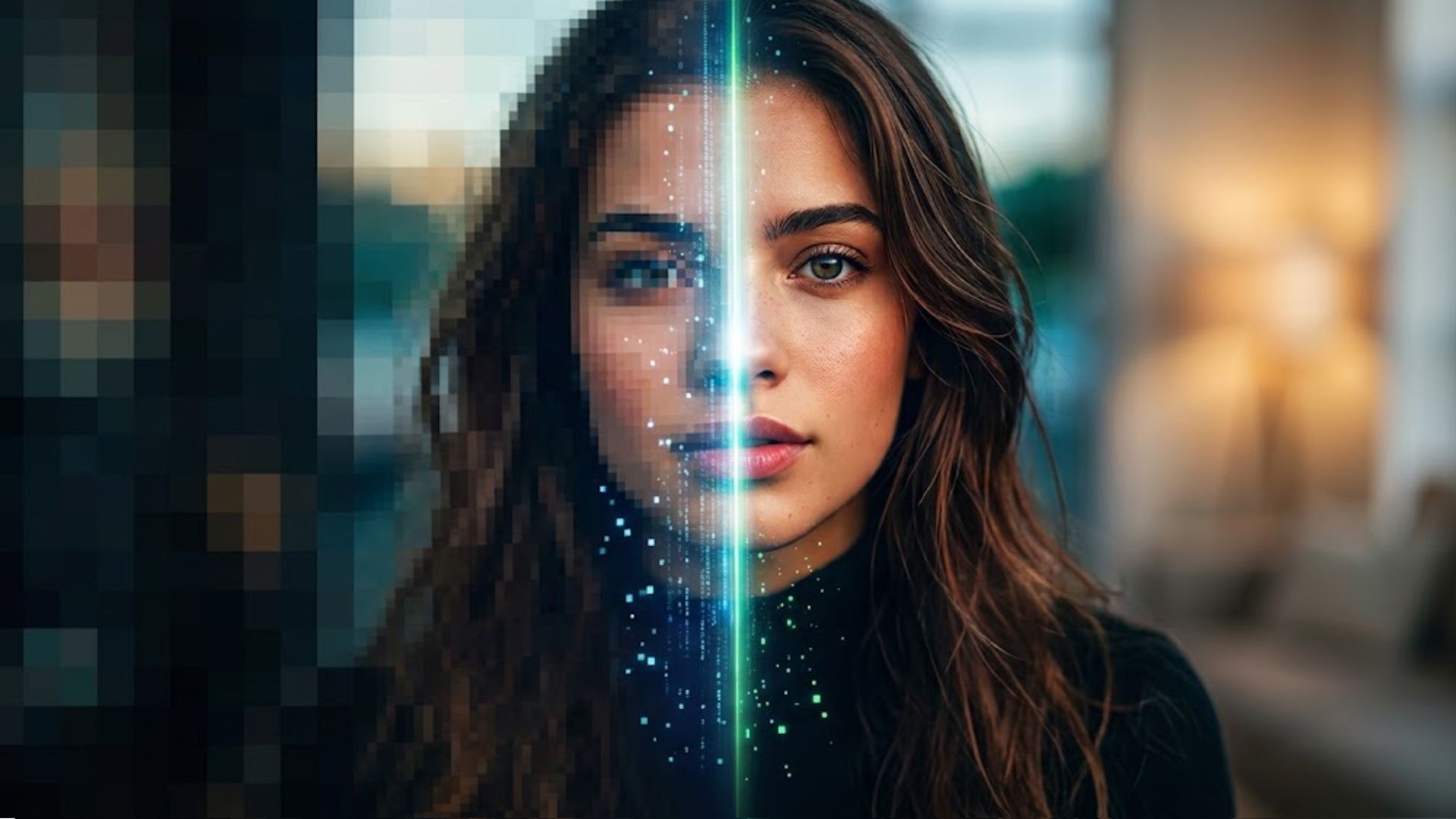
| 04/11/26Confira os melhores prompts para melhorar a qualidade da foto com IA sem alterar o rosto. Recupere imagens borradas, antigas, escuras ou pixeladas
Confira os melhores prompts para melhorar a qualidade da foto com IA sem alterar o rosto. Recupere imagens borradas, antigas, escuras ou pixeladas
Em resumo:
Resgatar um registro especial que ficou borrado, escuro ou pixelado deixou de ser um trabalho restrito a editores profissionais.
Hoje, os geradores de imagem já conseguem reconstruir texturas perdidas em poucos segundos quando recebem as instruções certas.
O grande desafio é obter resultados consistentes, que não modifiquem a fisionomia ou a ambientação da imagem. É pensando nisso que a Revista Quero preparou os melhores prompts para a restauração focados em fidelidade máxima e nitidez óptica. Confira!
Diferente dos filtros antigos que apenas aumentavam o contraste das bordas, a inteligência artificial trabalha reconstruindo a informação visual. O algoritmo analisa os pixels existentes e deduz matematicamente como aquela textura deveria ser em alta definição.
Esse processo é chamado de super-resolução ou upscaling generativo no mercado de edição digital. A ferramenta preenche as lacunas de uma imagem compactada devolvendo a aparência natural de poros da pele, fios de cabelo e tramas de tecido.
Dessa forma, o resultado final não parece uma pintura digital artificial ou um retrato gerado do zero pelo computador. Você obtém exatamente a mesma fotografia que tirou, mas com a clareza equivalente à de um equipamento profissional de estúdio.
Cada defeito fotográfico exige uma abordagem específica para que a inteligência artificial saiba onde concentrar o processamento.
Abaixo, reunimos cinco prompts adequados para corrigir falhas clássicas mantendo 100% de fidelidade à obra original. Basta copiar o texto correspondente ao seu problema e aplicá-lo junto com a sua foto na ferramenta escolhida.
Realize o upscaling e a restauração de altíssima definição desta imagem para resolução 8k, mantendo fidelidade estrita e absoluta à fotografia original. Preserve 100% da identidade facial, proporções anatômicas, expressões, postura, enquadramento, cores originais e todos os elementos do cenário sem adicionar, remover ou reinterpretar nenhum objeto. Remova completamente os artefatos de compressão JPEG, blocos de pixelização e serrilhados nas bordas. Reconstrua as microtexturas naturais de forma fotorrealista, devolvendo a nitidez orgânica dos poros da pele, fios individuais de cabelo, cílios, íris e tramas dos tecidos das roupas. O acabamento deve simular uma captura nativa em formato RAW feita com câmera full-frame e lente prime 50mm f/2.8, apresentando transições tonais suaves, textura real sem aspecto plastificado e nitidez cristalina de ponta a ponta.
Execute a correção óptica de desfoque de movimento (motion blur) e a recuperação de foco seletivo nesta fotografia, preservando rigorosamente a cena e as feições originais. A geometria do rosto, o olhar, o sorriso, as roupas e o plano de fundo devem permanecer exatamente idênticos ao arquivo de referência, sem qualquer alteração criativa ou alucinação visual. Estabilize e alinhe os contornos borrados pelo movimento da câmera, restaurando a definição exata das linhas faciais, olhos, lábios e detalhes do vestuário. Aplique nitidez óptica equivalente a uma captura em alta velocidade de obturador (1/1000s), devolvendo o brilho nítido aos olhos e a textura natural da epiderme sem gerar halos artificiais ou excesso de contraste nas bordas. O resultado deve ser uma imagem perfeitamente focada, limpa, natural e em altíssima resolução.
Faça a limpeza profunda de ruído digital (denoising avançado) e a correção de granulação de alto ISO nesta fotografia noturna ou de baixa luminosidade, mantendo total fidelidade à imagem original. Não altere os traços faciais, a fisionomia das pessoas, a paleta de cores do ambiente, a direção das sombras ou a estrutura do cenário. Elimine integralmente o granulado colorido (ruído de crominância) e os pontos ásperos de luminância nas áreas escuras e no rosto, substituindo o aspecto chuviscado por superfícies limpas, suaves e fotorrealistas. Preserve os detalhes finos originais por baixo do ruído, garantindo que a pele mantenha sua textura orgânica com poros sutis, evitando qualquer efeito de alisamento artificial ou aparência de cera. Entregue uma imagem limpa, com pretos puros, gradientes de luz suaves e qualidade de sensor full-frame em ISO 100.
Realize a restauração fotográfica completa e conservadora desta imagem antiga, mantendo respeito absoluto à identidade histórica, aos traços faciais exatos, penteados, vestimentas e arquitetura originais. Remova com precisão todas as avarias físicas do tempo, incluindo riscos superficiais, rasgos, dobras de papel, manchas de umidade, fungos, poeira e marcas de oxidação, reconstruindo as áreas danificadas de modo invisível e coerente com a textura ao redor. Corrija o desbotamento químico e o amarelamento envelhecido, recuperando o contraste tonal, o volume tridimensional dos rostos e a densidade natural das sombras e altas luzes. Adicione definição óptica moderna e microtexturas realistas de pele e tecido sem descaracterizar a época ou alterar a expressão original das pessoas retratadas, entregando um arquivo limpo, nítido e perfeitamente preservado.
Execute o balanceamento radiométrico, a recuperação de alcance dinâmico (HDR natural) e a revitalização de cores nesta fotografia, mantendo 100% intactos os rostos, corpos, objetos e o enquadramento original. Corrija a subexposição nas áreas de sombra, revelando os detalhes ocultos nos rostos e nas roupas sem estourar as áreas claras de fundo e sem gerar ruído digital. Ajuste o balanço de branco para neutralizar dominantes de cor artificiais e devolva a saturação orgânica e a vivacidade natural do ambiente, garantindo tons de pele realistas, saudáveis e fiéis à vida real. Aprimore a definição geral da imagem para qualidade 8k, destacando a textura real dos materiais e a profundidade espacial da cena como se tivesse sido iluminada de forma equilibrada no momento exato do clique, sem alterar nenhuma característica física do sujeito.
Escolher a plataforma correta é tão importante quanto ter um bom comando de texto em mãos. Algumas inteligências artificiais foram treinadas para criar imagens do zero e acabam ignorando a ordem de manter o rosto original intacto.
Para tarefas de melhoria e restauração, você deve priorizar sistemas que trabalham com o modo de imagem para imagem (Image-to-Image) ou upscalers dedicados.
Atualmente, plataformas especializadas como Krea AI e Magnific AI lideram o mercado profissional de melhoria de qualidade.
Editores integrados como o Adobe Firefly (no Photoshop) e os modelos visuais avançados do Gemini e do ChatGPT também realizam ótimas restaurações.
Compare na tabela abaixo as principais opções disponíveis hoje e entenda qual se adapta melhor à sua necessidade prática.
| Ferramenta de IA | Especialidade Principal | Nível de Fidelidade ao Rosto Original |
| Krea AI (Enhancer) | Recuperação de nitidez, pele e aumento de resolução | Altíssimo (possui trava de semelhança ajustável) |
| Magnific AI | Detalhamento extremo e reconstrução de texturas em 4k/8k | Alto (quando configurado com baixa criatividade) |
| Stable Diffusion (Img2Img) | Controle técnico total com uso de ControlNet Tile | Máximo (exige conhecimento intermediário de ajustes) |
| Adobe Photoshop (Firefly) | Remoção de rasgos, manchas e limpeza de ruído localizado | Máximo (preserva os pixels fora da área selecionada) |
| Gemini / ChatGPT Plus | Restauração prática via conversa e correção de cor/luz | Médio a Alto (depende de comandos restritivos fortes) |
Mesmo utilizando um prompt impecável, um ajuste errado nos botões da ferramenta pode arruinar a fisionomia de quem está na foto.
Todo gerador de imagem possui uma configuração que define o grau de liberdade criativa que a máquina terá sobre o seu arquivo.
Nas plataformas de edição por IA, esse controle costuma aparecer com os nomes de Denoising Strength, Creativity, Resemblance ou Image Weight.
Se você deixar a criatividade da ferramenta acima de 50%, ela vai usar sua foto apenas como uma inspiração vaga e desenhará outra pessoa parecida. Para melhorar a qualidade sem alterar nada, a força de modificação deve ficar sempre em níveis baixos e controlados.
Confira os parâmetros recomendados para configurar a sua ferramenta antes de dar o comando final de geração
Sempre utilize o arquivo original da foto, evitando pegar imagens que já foram enviadas e comprimidas pelo WhatsApp ou redes sociais. Quanto mais informação bruta o arquivo tiver, mais fácil será para o algoritmo recuperar os detalhes reais do rosto.
Em seguida, faça o upload da imagem na área de Upscale ou Image-to-Image da plataforma escolhida e cole um dos cinco prompts listados acima.
Leia o comando rapidamente e, se necessário, adapte pequenos detalhes para a realidade da sua foto, como mencionar se há óculos ou barba.
Antes de clicar para gerar, revise as barras de criatividade e semelhança conforme explicamos no tópico anterior para travar a fisionomia. Gere a primeira versão e utilize a ferramenta de comparação lado a lado (antes e depois) para checar se o olhar da pessoa permaneceu idêntico.
Caso perceba que a pele ficou lisa demais ou que algum detalhe da roupa mudou, reduza a força de criatividade em 5% e rode o processo novamente.
Se você quer transformar o domínio da IA em vantagem competitiva para alcançar salários maiores, conte com a Allevo Tech.
A plataforma oferece formações práticas em áreas de alta demanda, como Engenharia de Software, Ciência de Dados e Inteligência Artificial.
As trilhas são estruturadas para desenvolver competências técnicas e preparar você para os desafios do mercado de trabalho.
Clique no botão abaixo e conheça as formações da Allevo Tech que podem impulsionar a sua trajetória profissional.


Confira os melhores prompts para melhorar a qualidade da foto com IA sem alterar o rosto. Recupere imagens borradas, antigas, escuras ou pixeladas
Descubra o que é um aparelho eletrônico recondicionado, quais as diferenças para os produtos usados e veja se realmente vale a pena investir
Aprenda a criar imagens inspiradas na estética visual de GTA 6 com prompts de inteligência artificial. Veja exemplos de cores, fontes e estilos para testar.