

Organização e Produtividade
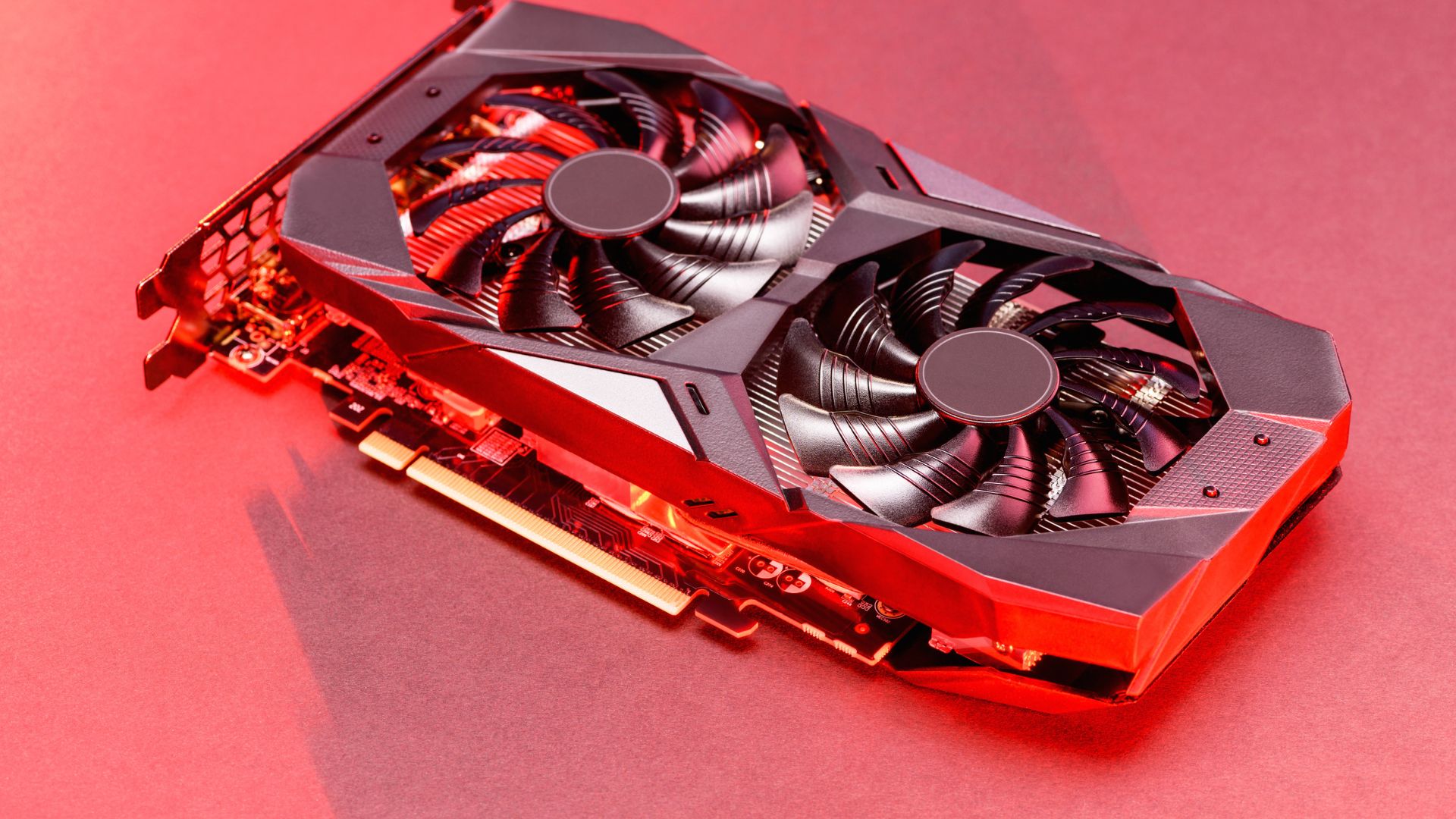
Como saber qual é minha placa de vídeo no Windows e Mac?
| 19/11/26Aprenda como saber qual é sua placa de vídeo no Windows e Mac em segundos. Veja passo a passo pelo Gerenciador de Tarefas
Aprenda como descompactar um arquivo ZIP no Windows, Mac, Android e iPhone sem instalar programas
Em resumo:
Receber uma pasta compactada por e-mail ou baixar materiais da internet em zip faz com que você precise extrair o conteúdo antes de editar os documentos.
O passo a passo é simples, e para te ajudar a descompactar os arquivos corretamente, preparamos um guia com todas as etapas. Veja onde clicar e o que fazer.

Quem utiliza Windows 10 ou Windows 11 não precisa baixar nenhum software para abrir pacotes ZIP. O próprio sistema operacional traz um extrator integrado diretamente no gerenciador de pastas.
Siga as etapas abaixo para liberar todos os documentos no seu computador em poucos segundos.
Caso você queira apenas conferir um documento específico sem extrair tudo, dê um clique duplo sobre o pacote. O sistema abre uma visualização rápida permitindo copiar apenas o item desejado para a Área de Trabalho.
Os computadores da Apple também contam com suporte nativo para lidar com pastas compactadas de forma instantânea.
Acompanhe o passo a passo abaixo para extrair seus arquivos no macOS sem instalar aplicativos externos.
Se o clique duplo abrir outro programa instalado no seu Mac, clique sobre o arquivo segurando a tecla Control. Em seguida, passe o cursor sobre Abrir Com e selecione a opção Utilitário de Compressão na lista.
A maioria dos aparelhos já vem equipada com o aplicativo Files do Google para gerenciar downloads.
Veja onde tocar e o que fazer para extrair seus documentos na tela do celular.
Caso o seu aparelho utilize uma interface personalizada de fabricante, como Samsung ou Xiaomi, o caminho é bem parecido. Basta abrir o gerenciador nativo da marca, segurar o dedo sobre o pacote e tocar em Extrair Aqui.
Usuários de iPhone e iPad não precisam recorrer a aplicativos pagos na App Store para abrir arquivos compactados. O aplicativo nativo Arquivos gerencia, extrai e até cria pacotes ZIP com poucos toques na tela.
Siga as orientações abaixo para acessar o conteúdo da pasta diretamente no sistema iOS ou iPadOS.
O formato ZIP é um padrão de compressão que reúne documentos, fotos ou vídeos em um só item. Ele reorganiza os dados internos para ocupar menos espaço no disco rígido ou na nuvem.
Ao compactar a pasta inteira, você anexa apenas um pacote leve e mantém a organização original das subpastas.
Outra vantagem envolve a proteção contra alterações acidentais durante o transporte pela rede. Enquanto os itens permanecem fechados dentro do pacote, nenhum programa consegue modificar o conteúdo por engano.
Embora o formato ZIP seja o mais popular da internet, você pode encontrar arquivos terminados em RAR ou 7Z.
Todos cumprem o papel de compactar dados, mas utilizam algoritmos diferentes para reduzir o tamanho final.
| Formato do Arquivo | Suporte Nativo nos Sistemas | Taxa de Compressão | Programa Gratuito Recomendado |
| ZIP | Sim, abre direto no Windows, Mac e celulares | Moderada e rápida | Não precisa instalar nada extra |
| RAR | Apenas visualização básica em versões novas | Alta, ideal para arquivos pesados | WinRAR ou 7-Zip no computador |
| 7Z | Não possui abertura nativa na maioria dos sistemas | Máxima redução de tamanho | 7-Zip (Windows) ou Keka (Mac) |
Na maioria dos casos, o problema acontece porque a internet oscilou durante o download e o pacote veio incompleto.
Outra trava frequente envolve pacotes protegidos por senha pelo próprio autor para garantir a privacidade dos dados.
Sem digitar a chave exata definida na criação do arquivo, nenhum sistema consegue liberar a leitura interna.
Aplique as verificações abaixo para diagnosticar e corrigir falhas durante a abertura do seu arquivo.
Se você quer ingressar ou crescer no mercado da tecnologia, a Allevo Tech oferece formações práticas em áreas de alta demanda, como Engenharia de Software, Ciência de Dados e Inteligência Artificial.
As trilhas são estruturadas para desenvolver competências técnicas e preparar você para os desafios do mercado de trabalho.
Clique no botão abaixo e conheça as formações da Allevo Tech que podem impulsionar a sua trajetória profissional.

Aprenda como saber qual é sua placa de vídeo no Windows e Mac em segundos. Veja passo a passo pelo Gerenciador de Tarefas
Aprenda como descompactar um arquivo ZIP no Windows, Mac, Android e iPhone sem instalar programas

Aprenda como excluir linhas em branco no Excel usando o Ir Para Especial, filtros, CONT.VALORES e Power Query sem perder dados importantes