Antes do teste, convém atualizar drivers, limpar o equipamento e registrar o estado inicial do computador.
Benchmarks medem desempenho; testes de estresse avaliam estabilidade e temperatura.
Sinais como artefatos visuais, quedas de desempenho e desligamentos indicam problemas.
Os resultados fazem sentido quando comparados com os de modelos iguais e com testes anteriores da mesma máquina.
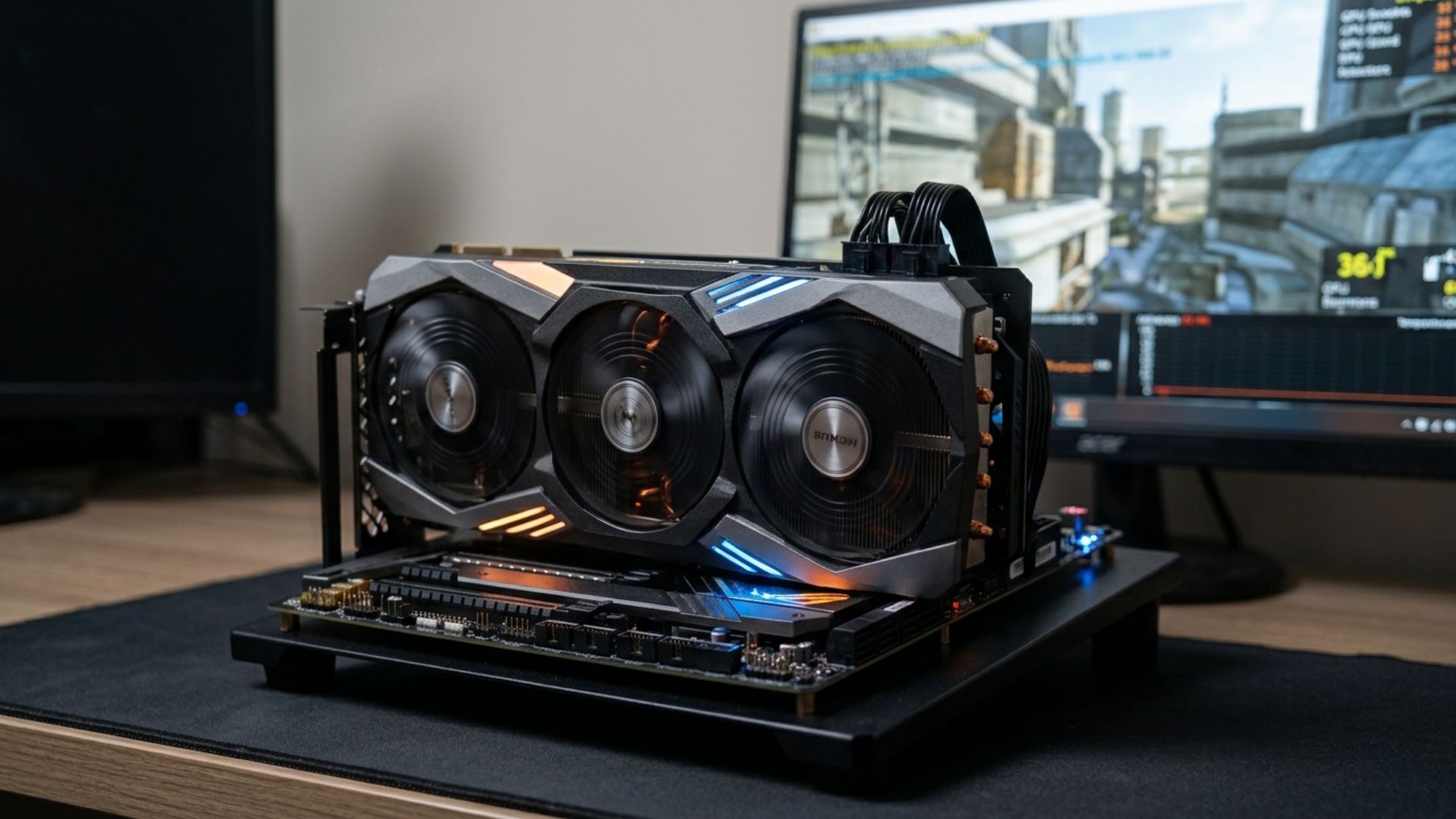
Testar uma placa de vídeo (GPU, a unidade de processamento gráfico) significa submetê-la a uma carga pesada de tarefas enquanto se observa o desempenho, a temperatura e se o equipamento funciona sem travamentos, artefatos na imagem ou reinicializações.
O procedimento usa programas de benchmark, testes de estresse e ferramentas de monitoramento, e vale tanto para uma placa recém-instalada quanto para uma usada, comprada de terceiros.
A seguir, entenda como aplicar testes em sua placa de vídeo e quais parâmetros adotar na avaliação.
O que fazer antes do teste?
O primeiro passo é identificar o modelo exato da placa, o que pode ser feito no Gerenciador de Tarefas do Windows, na aba de desempenho, ou no painel do fabricante.
Também é recomendável instalar a versão mais recente do driver, o software que permite ao sistema operacional se comunicar com a placa.
Outros cuidados importantes incluem:
Verificar se os cabos de energia da placa estão bem encaixados e se a fonte tem potência compatível.
Limpar a poeira dos ventiladores e do dissipador, pois o acúmulo prejudica o resfriamento e distorce os resultados.
Fechar programas em segundo plano, para que não interfiram nas medições.
Instalar uma ferramenta de monitoramento, como o GPU-Z ou o MSI Afterburner, que exibe temperatura, uso, frequência e consumo em tempo real.
Como testar a placa de vídeo?
Verifique o reconhecimento e o estado básico
O primeiro teste é visual: confirmar se o sistema reconhece a placa corretamente. No GPU-Z, por exemplo, aparecem modelo, quantidade de memória de vídeo (VRAM) e versão do driver.
Em seguida, uma inspeção física ajuda a detectar sinais de desgaste: ventiladores que não giram, cheiro de queimado, componentes escurecidos ou conectores tortos.
Com o computador em uso comum, na área de trabalho, convém observar a temperatura em repouso. Valores muito altos sem nenhuma atividade sugerem falha de refrigeração, como pasta térmica ressecada ou ventilador com defeito.
Meça o desempenho com benchmarks
Benchmarks são programas que executam cenas gráficas padronizadas e atribuem uma pontuação ou uma taxa de quadros por segundo (FPS). Exemplos conhecidos são o 3DMark, o Unigine Heaven e Superposition, além de benchmarks integrados a jogos.
O procedimento é rodar o teste ao menos duas ou três vezes, sem alterar configurações entre as execuções, e anotar a média. Depois, comparar a pontuação com a divulgada por outros usuários da mesma placa em configuração semelhante.
Uma diferença sútil é normal, pois processador, memória e temperatura influenciam o resultado. Uma diferença grande, no entanto, aponta que algo limita a placa, como driver inadequado, fonte insuficiente ou processador que não acompanha a GPU, situação conhecida como gargalo.
Submeta a placa a um teste de estresse
O teste de estresse mantém a GPU em carga máxima por um período prolongado para verificar estabilidade.
Ferramentas como FurMark e o próprio 3DMark, em seu teste de estabilidade, são usadas com essa finalidade.
O FurMark gera uma carga bem mais intensa que a de jogos reais, de modo que deve ser usado com acompanhamento e interrompido se a temperatura chegar a níveis alarmantes.
Durante a execução, a atenção deve se voltar ao monitoramento:
Temperatura: deve se estabilizar em um patamar, e não subir continuamente. Os limites variam por modelo e constam nas especificações do fabricante.
Frequência: quedas bruscas indicam limitação térmica ou de energia.
Imagem: pontos coloridos, listras, texturas distorcidas ou piscadas são artefatos e sugeremdefeito na memória ou no chip, ou ajuste excessivo de overclock.
Comportamento do sistema: telas pretas, travamentos e reinicializações indicam instabilidade.
Como confirmar que o teste deu certo?
O teste é considerado bem-sucedido quando a placa conclui toda a sessão sem artefatos, travamentos ou desligamentos, com temperatura estável e frequência próxima à esperada para o modelo.
Use a tabela abaixo como referência rápida para avaliar os números exibidos em programas como GPU-Z, MSI Afterburner ou 3DMark:
Métrica
Teste bem-sucedido
Sinal de atenção
Sinal de problema
Temperatura em repouso (área de trabalho)
30 °C a 50 °C
51 °C a 60 °C (normal apenas se as ventoinhas estiverem paradas em modo Zero RPM)
Acima de 60 °C sem programas abertos
Temperatura em estresse (carga máxima)
60 °C a 80 °C, estabilizada em um patamar fixo
81 °C a 88 °C (revisar fluxo de ar e curva de ventoinhas)
Acima de 90 °C ou subindo continuamente sem estabilizar
Uso da GPU (durante o teste)
95% a 100% constantes
80% a 94% (possível gargalo leve ou limite de FPS ativo)
Abaixo de 80% ou com oscilações bruscas
Frequência (Clock)
Estável, próxima ao Boost Clock oficial (variação de até 5%)
Queda leve de 5% a 10% ao aquecer
Queda brusca acima de 15% (limitação térmica ou de energia)
Consumo de energia (Watts)
90% a 100% da potência nominal (TDP) do modelo sob carga
75% a 89% do TDP (checar cabos e perfil de energia)
Muito abaixo do nominal ou desligamento súbito do PC
Benchmark vs. média do modelo
Diferença de até 10% em relação a placas iguais
11% a 15% abaixo da média
Mais de 15% abaixo da média
Variação entre repetições (2 a 3 rodadas)
Diferença de até 3% entre uma execução e outra
Diferença de 4% a 7%
Queda progressiva acima de 8% a cada rodada (acúmulo de calor)
Imagem e estabilidade
0 artefatos, 0 travamentos e 100% do teste concluído (mínimo de 97% no 3DMark Stress Test)
Engasgos pontuais (stuttering) sem fechar o programa
Qualquer artefato visual (pontos, listras, piscadas), tela preta ou reinicialização
Os valores acima valem como referência geral para placas de vídeo de desktop. Placas de notebooks e modelos compactos costumam operar em temperaturas um pouco mais elevadas; em caso de dúvida, confira o limite térmico máximo na ficha técnica do fabricante.
O que fazer depois do teste?
Se os resultados forem satisfatórios, o recomendado é guardar os dados como referência para comparações futuras e repetir o teste de tempos em tempos, principalmente após atualizações de driver ou de componentes.
Se houver problemas, o caminho depende da causa. Aquecimento excessivo pode ser resolvido com limpeza, melhor circulação de ar no gabinete ou troca da pasta térmica.
Artefatos persistentes e travamentos mesmo com configuração padrão tendem a indicar defeito de hardware, caso em que convém acionar a garantia ou uma assistência técnica especializada.
Perguntas frequentes
Qual é o melhor programa para testar placa de vídeo?
Não há um único. Na prática, combina-se um benchmark, como 3DMark ou Unigine Superposition, um teste de estresse, como o FurMark, e um monitor, como o GPU-Z ou o MSI Afterburner. Cada um cobre uma parte da avaliação.
Testar a placa de vídeo pode danificá-la?
Em condições normais, não, pois as placas costumam ter proteções contra superaquecimento. Ainda assim, testes de estresse geram carga intensa; acompanhar a temperatura e interromper diante de anomalias é a conduta prudente.
Como saber se a placa de vídeo está com defeito?
Sinais típicos são artefatos na imagem, telas pretas, travamentos sob carga, desligamentos repentinos e temperatura muito alta mesmo com o equipamento limpo. Ocorrendo mais de um deles, mesmo com driver atualizado, a suspeita de defeito aumenta.
É possível testar uma placa de vídeo sem instalar programas?
Parcialmente. O Gerenciador de Tarefas do Windows mostra o uso da GPU e, em versões recentes, também a temperatura, e jogos pesados servem como teste informal. Para medições comparáveis e análise detalhada, porém, programas específicos são mais adequados.
Quanto tempo deve durar o teste de estresse?
Costuma-se executar por um período prolongado, suficiente para a temperatura se estabilizar e para que falhas intermitentes apareçam. Sessões curtas podem não revelar problemas que só surgem com o aquecimento contínuo.
Construa sua carreira em tecnologia com formações alinhadas ao mercado
Se você quer ingressar ou crescer no mercado da tecnologia, a Allevo Tech oferece formações práticas em áreas de alta demanda, como Engenharia de Software, Ciência de Dados e Inteligência Artificial.
As trilhas são estruturadas para desenvolver competências técnicas e preparar você para os desafios do mercado de trabalho.
Clique no botão abaixo e conheça as formações da Allevo Tech que podem impulsionar a sua trajetória profissional.