

Tendências e Comportamento
Como dividir a tela do Android para usar dois aplicativos?
| 23/11/26Aprenda como dividir a tela do celular Android. Veja como usar dois apps juntos no Samsung, Xiaomi, Motorola
Aprenda como dividir a tela do celular Android. Veja como usar dois apps juntos no Samsung, Xiaomi, Motorola
Em resumo:
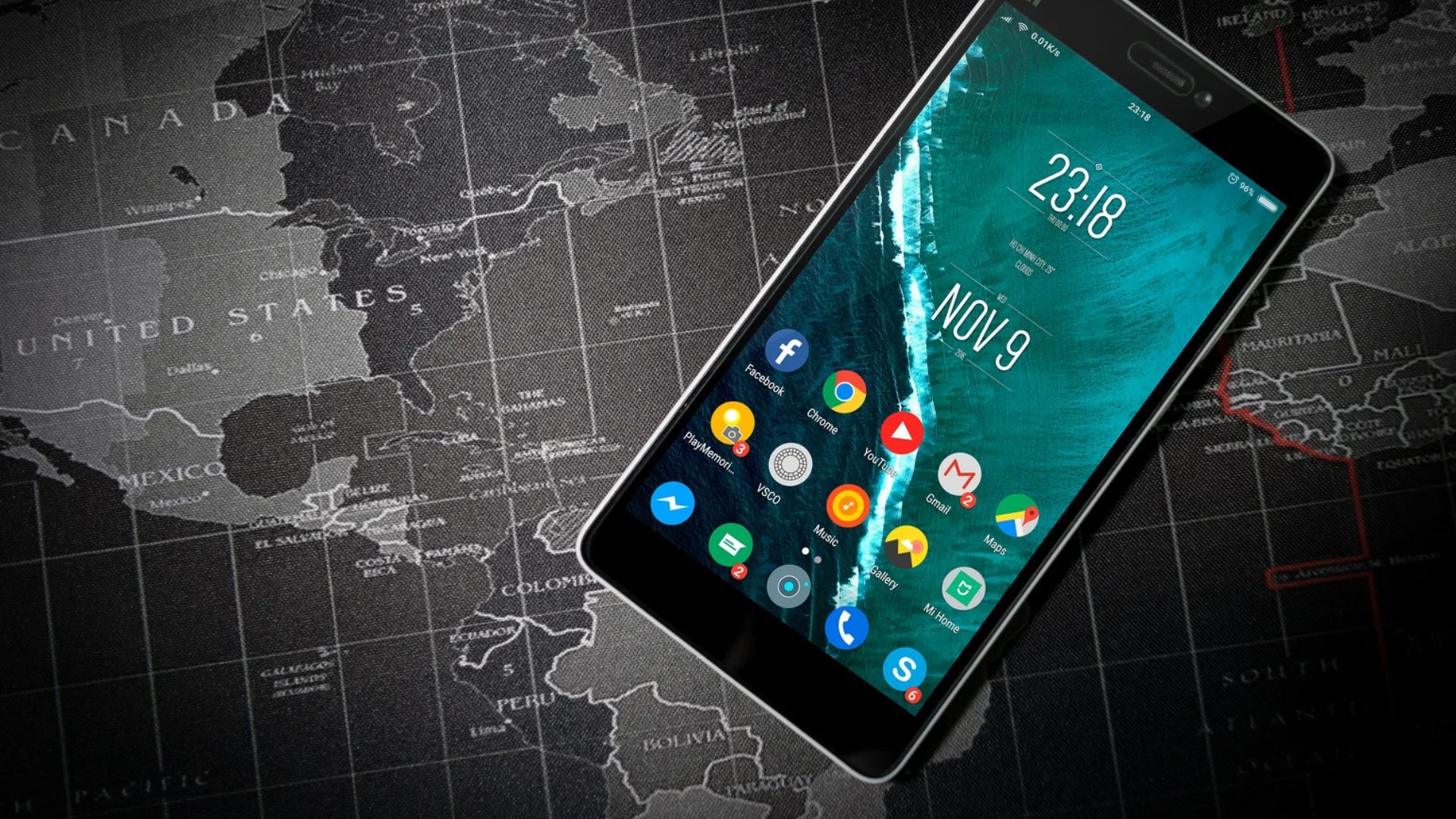
Para evitar a alternância de aplicativos na tela do seu celular Android, o sistema traz o recurso de tela dividida, que coloca dois aplicativos funcionando lado a lado.
A funcionalidade dispensa programas extras e já vem pronta para uso na maioria dos modelos atuais.
Abaixo, você confere o caminho para ativar o recurso no Android padrão, em aparelhos Samsung e em celulares Xiaomi.
Modelos que usam uma versão mais próxima do Android, como Motorola, Google Pixel e Asus, concentram o recurso no gerenciador de tarefas.
Antes de iniciar, abra os dois aplicativos que deseja usar para que eles fiquem salvos na lista de recentes.
Com tudo preparado, siga as etapas abaixo para ativar a divisão na tela do seu aparelho:
Assim que você toca no segundo programa, o sistema organiza os dois espaços automaticamente. Cada metade passa a responder de forma independente, permitindo rolar textos em cima enquanto assiste a um vídeo embaixo.
Quem utiliza smartphones da linha Galaxy encontra opções extras graças à interface One UI da Samsung.
Além do método tradicional pelos aplicativos recentes, a marca oferece atalhos para salvar duplas favoritas.
Confira onde ir e o que fazer para dividir a tela no seu aparelho Samsung:
Outra forma prática nos aparelhos Galaxy envolve o recurso Painel Edge, aquela pequena aba lateral transparente na borda do visor. Basta puxar a aba, segurar o dedo sobre um aplicativo e arrastá-lo para a metade superior ou inferior da tela.
Nos aparelhos da Xiaomi, Redmi e POCO, a lógica para acionar o modo muda um pequeno detalhe que costuma confundir quem migrou de outra marca. Em vez de tocar no ícone superior do app, o comando responde ao toque longo sobre a janela.
Acompanhe o passo a passo exato para abrir dois aplicativos juntos nos sistemas HyperOS e MIUI:
Caso o ícone de dois retângulos apareça apagado ou bloqueado, significa que aquele aplicativo específico não oferece suporte oficial ao modo. Nesses casos, vale testar primeiro outro programa da sua dupla na parte superior.
Depois que os dois aplicativos estão abertos juntos, você não precisa ficar preso à divisão exata de metade para cada lado. A barra horizontal que separa as duas janelas funciona como um controle interativo.
Para dar mais destaque ao aplicativo principal, toque na linha no centro da divisória e arraste para cima ou para baixo.
O sistema ajusta as proporções automaticamente, permitindo deixar um vídeo compacto no topo e uma área bem ampla de leitura embaixo.
Embora as duas funções sirvam para realizar atividades simultaneamente, cada formato funciona melhor em situações diferentes.
Na tela dividida, os dois aplicativos dividem o espaço fixo sem que um cubra o conteúdo do outro. Já na janela flutuante, o segundo app abre em um quadro menor solto por cima da tela principal, que pode ser arrastado para qualquer canto.
| Característica | Tela Dividida | Janela Flutuante (Pop-up) |
| Organização visual | Dois blocos fixos lado a lado ou um sobre o outro | Um app em tela cheia e outro solto por cima |
| Sobreposição | Nenhuma, os conteúdos não se tampam | O quadro menor cobre parte do app de fundo |
| Melhor uso prático | Ler PDF e fazer anotações, comparar planilhas | Responder uma mensagem rápida sem sair do jogo |
| Ajuste de posição | Apenas aumenta ou reduz a altura da divisão | Livre para mover por todos os cantos da tela |
Se você quer ingressar ou crescer no mercado da tecnologia, a Allevo Tech oferece formações práticas em áreas de alta demanda, como Engenharia de Software, Ciência de Dados e Inteligência Artificial.
As trilhas são estruturadas para desenvolver competências técnicas e preparar você para os desafios do mercado de trabalho.
Clique no botão abaixo e conheça as formações da Allevo Tech que podem impulsionar a sua trajetória profissional.

Aprenda como dividir a tela do celular Android. Veja como usar dois apps juntos no Samsung, Xiaomi, Motorola
Aprenda como ver dispositivos conectados no Instagram pelo celular e PC, saiba identificar invasões e desconecte aparelhos desconhecidos com segurança

Entenda o que é o Thanksgiving ou, como é conhecido no Brasil, o Dia de Ação de Graças e que dia será comemorado neste ano