

Certificações Profissionais
Qual é a porta padrão do MySQL? Veja como consultar e alterar
| 22/10/26Descubra qual é o número padrão da porta MySQL, como verificar a configuração atual, alterar o acesso e proteger seu banco de dados
Aprende a limpar o histórico do ChatGPT de forma simples no computador ou no celular
Em resumo:
Fechar a página, sair do aplicativo ou iniciar um chat novo não apaga nada: as conversas anteriores do ChatGPT continuam associadas à conta e acessíveis pelo histórico.
No computador, elas aparecem na barra lateral. No celular, podem ser encontradas pelo menu lateral, também chamado de menu hambúrguer.
Limpar esse histórico ajuda a controlar quais informações permanecem associadas à conta e reduz o risco de exposição de dados confidenciais.
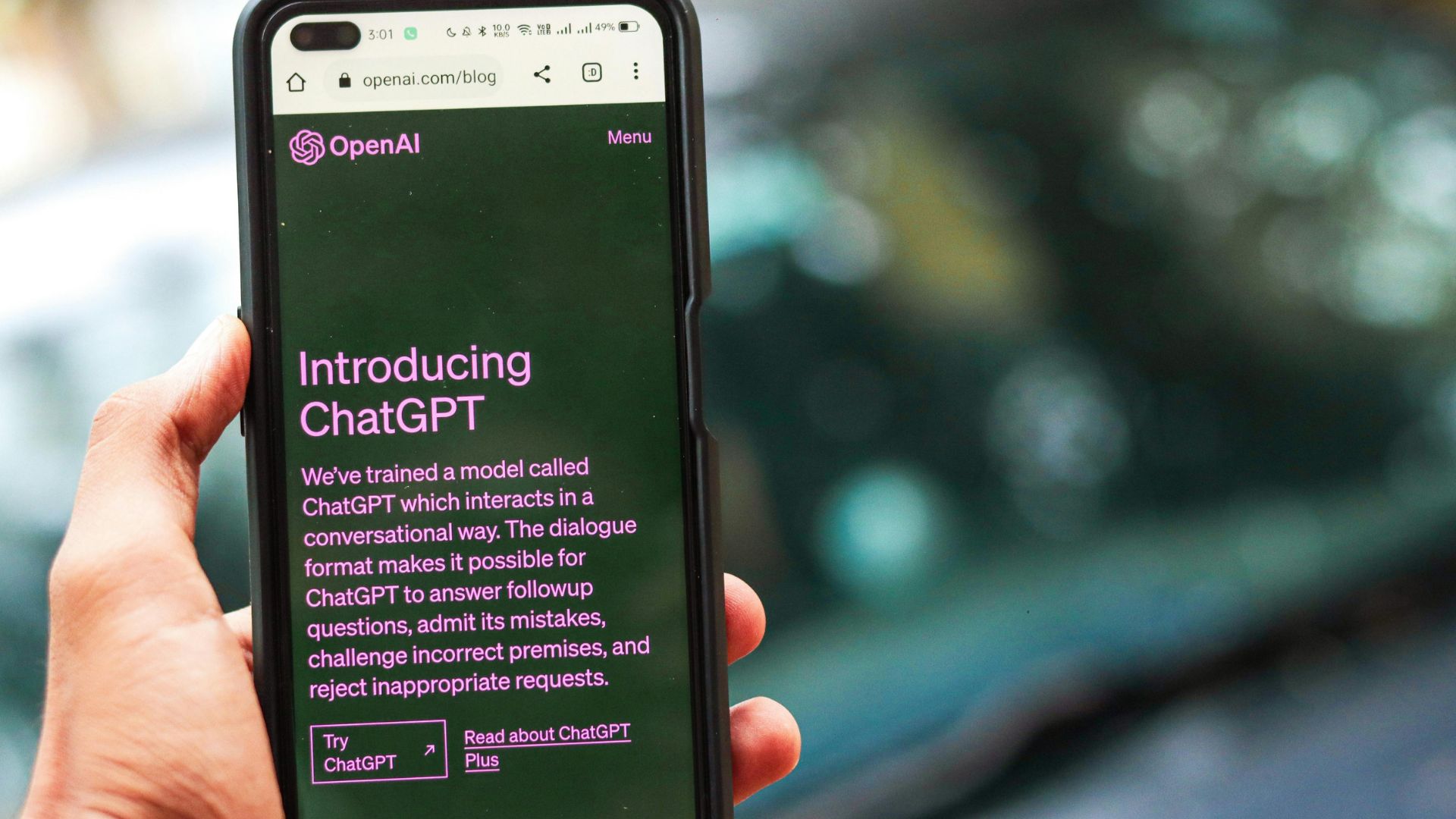
O histórico funciona como uma lista das conversas associadas à conta. Por isso, fechar a página, sair do aplicativo ou iniciar um chat novo não corresponde à exclusão dos anteriores: eles continuam visíveis na barra lateral do computador ou no menu lateral do celular.
A limpeza pode ser seletiva ou completa. A primeira opção é adequada quando há apenas um chat que não deve continuar no histórico.
A segunda concentra a remoção de todas as conversas. Para prevenir novos registros, é preciso usar separadamente a preferência de dados destinada ao salvamento de chats.
A exclusão individual permite remover um chat sem apagar os demais. O caminho muda um pouco entre computador, iPhone e Android.
Para excluir uma conversa pelo computador:
Esse procedimento atua apenas sobre a conversa escolhida. Para remover outros chats, é necessário repetir os passos ou usar a opção de exclusão total.
No iPhone, localize a conversa no menu lateral e deslize o item para a esquerda. Outra possibilidade é abrir o menu de três pontos. Em seguida, toque em Delete para excluir o chat selecionado.
No Android, abra o histórico, pressione e segure a conversa que deseja remover e toque em Delete. Como no iPhone, a ação é direcionada ao chat selecionado, não à lista inteira.
Se a intenção é limpar o histórico inteiro, não é necessário excluir cada chat manualmente.
O caminho informado para a exclusão total é:
Antes de confirmar, verifique se a intenção é realmente remover todas as conversas, e não apenas um chat específico.
Depois de usar Delete all chats, as conversas deixam de aparecer na tela imediatamente. A exclusão permanente dos sistemas da OpenAI fica agendada para ocorrer em até 30 dias.
Os nomes e a posição dos menus podem mudar conforme a versão da interface. O ponto central é procurar o controle de exclusão total dentro das preferências de dados da conta.
Apagar o histórico resolve o que já está registrado. Para controlar conversas futuras, é necessário alterar outra configuração.
A plataforma oferece, nas preferências de dados, uma opção para desativar o salvamento ou a retenção de novos chats.
Essa configuração deve ser entendida como uma medida preventiva. Ela se aplica às novas conversas e não substitui a exclusão do histórico que já aparece na conta.
No iPhone, deslize a conversa para a esquerda ou abra o menu de três pontos e toque em Delete. No Android, pressione e segure a conversa e selecione Delete.
Passe o mouse sobre a conversa na barra lateral, selecione o ícone de lixeira ou a opção Excluir e confirme a remoção.
Abra o ícone de perfil, entre em Data Controls e escolha Delete all chats. Depois, confirme a ação apresentada pela plataforma.
Segundo a fonte disponível para esse prazo, as conversas deixam de aparecer na tela imediatamente, mas a exclusão permanente dos sistemas da OpenAI fica agendada para ocorrer em até 30 dias.
Sim. Há uma opção nas preferências de dados para desativar o salvamento ou a retenção de novos chats. Esse ajuste não substitui a exclusão das conversas anteriores.
Não. Excluir o histórico é um controle diferente de apagar a memória do assistente ou excluir a conta. Cada finalidade exige seu próprio ajuste.
Se você quer transformar o domínio da IA em vantagem competitiva para alcançar salários maiores, conte com a Allevo Tech.
A plataforma oferece formações práticas em áreas de alta demanda, como Engenharia de Software, Ciência de Dados e Inteligência Artificial.
As trilhas são estruturadas para desenvolver competências técnicas e preparar você para os desafios do mercado de trabalho.
Clique no botão abaixo e conheça as formações da Allevo Tech que podem impulsionar a sua trajetória profissional.


Descubra qual é o número padrão da porta MySQL, como verificar a configuração atual, alterar o acesso e proteger seu banco de dados

Entenda como a estrutura if funciona no Java. Aprenda a utilizar o else, o else if e o operador ternário para criar sistemas dinâmicos

Descubra o que é e como funciona os laços de repetição Python. Aprenda a usar estruturas como for, while e range para automatizar tarefas