


Certificações Profissionais
Como usar o PROCV no Excel para cruzar dados?
| 30/10/26Aprenda como usar o PROCV no Excel passo a passo. Entenda as regras da matriz, evite os erros e descubra como aplicar a busca em relatórios
Aprenda a mudar o idioma do Visual Studio Code para português do Brasil: instale o pacote, selecione pt-BR e reinicie o editor.
Em resumo:
Para usar o Visual Studio Code em português do Brasil, instale o pacote de idioma, selecione a localidade pt-BR e siga o pedido de reinicialização do editor, se ele aparecer.
O VS Code usa extensões de idioma para fornecer uma interface localizada.
Para português do Brasil, o pacote disponível é o Pacote de Idiomas Português (Brasil).
O processo reúne três etapas: instalar o pacote, escolher o idioma de exibição e reiniciar o editor quando solicitado.
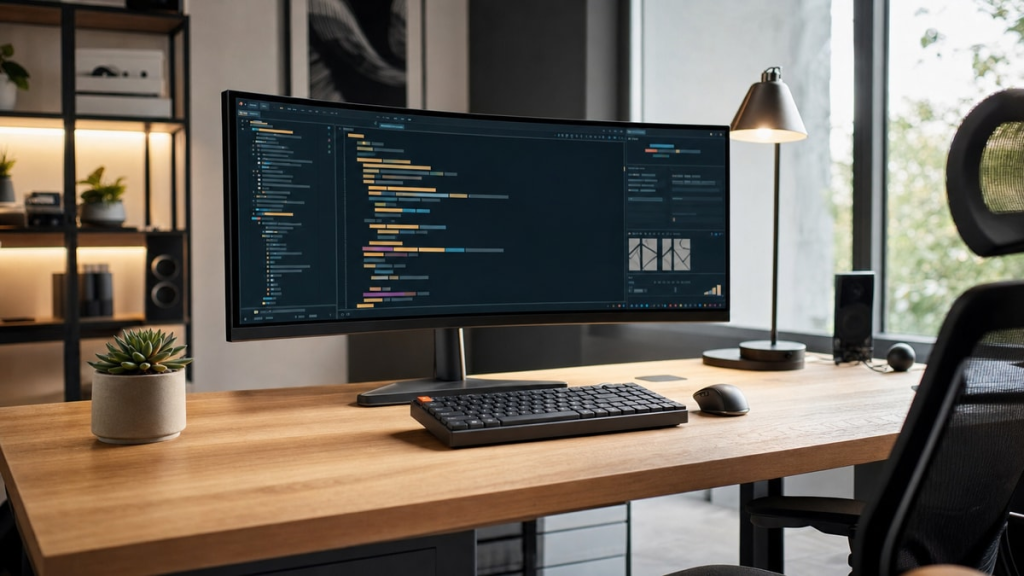
O Pacote de Idiomas Português (Brasil) fornece uma interface localizada para o Visual Studio Code.
Abra a aba de extensões do Visual Studio Code e busque por “Portuguese (Brazil) language”. A extensão principal, desenvolvida pela Microsoft, é gratuita. Clique em “Install”.
Imediatamente após a instalação da extensão, o VS Code exibirá um pop-up no canto inferior direito da tela com a mensagem “Change Language and Restart”. Clique neste botão. O editor aplicará o idioma e será reiniciado sozinho já em português. Na maioria das vezes, o processo termina aqui.
Se você fechou o pop-up acidentalmente, o idioma não mudará sozinho. Nesse caso, abra a Paleta de Comandos com o atalho Ctrl+Shift+P e digite “display”. Como o editor ainda está em inglês, o comando que aparecerá será “Configure Display Language”.
Selecione-o. Na lista de localidades, clique na opção pt-br e confirme o pedido do editor para reiniciar.
Se a interface não mudar automaticamente após a reinicialização, o caminho mais direto é repetir o Passo 2: abrir a Paleta de Comandos, executar novamente “Configurar o Idioma de Exibição” e confirmar de forma explícita a seleção da localidade pt-BR na lista exibida. Definir o idioma manualmente dessa forma substitui qualquer configuração anterior.
Sim. A reinicialização é a etapa que aplica de fato o pacote de idioma selecionado à interface. Sem reiniciar, o editor pode continuar exibindo menus e mensagens no idioma anterior mesmo depois da instalação.
Sim. O Pacote de Idiomas Português (Brasil) é uma extensão gratuita, instalada e aplicada diretamente pelo próprio editor, sem custo adicional.
O caminho é o mesmo comando usado para mudar para português: abrir a Paleta de Comandos com Ctrl+Shift+P, executar “Configurar o Idioma de Exibição” e, na lista exibida, selecionar a opção correspondente ao inglês. Não é necessário desinstalar o pacote de português para isso.
Esse é o nome do comando responsável especificamente por definir o idioma da interface do editor, em contraste com outros comandos de configuração que tratam de aparência visual, atalhos ou preferências de edição. Digitar “display” filtra a lista até esse comando aparecer entre as primeiras opções.
Não. A troca de idioma afeta apenas os textos da interface do editor, como menus e mensagens. O conteúdo dos arquivos e a linguagem de programação usada em cada um continuam sendo interpretados normalmente, sem qualquer alteração.
Vale confirmar se o termo de busca na aba de extensões está completo, como “Portuguese (Brazil) language”, e se a conexão à internet está ativa no momento da busca, já que a instalação depende de baixar a extensão diretamente pelo editor.
Se você quer se dar o primeiro passo no mercado de tecnologia e aprender uma linguagem de programação, conte com a Allevo Tech.
A plataforma oferece formações práticas em áreas de alta demanda, como Engenharia de Software, Ciência de Dados e Inteligência Artificial.
As trilhas são estruturadas para desenvolver competências técnicas e preparar você para os desafios do mercado de trabalho.
Clique no botão abaixo e conheça as formações da Allevo Tech que podem impulsionar a sua trajetória profissional.


Aprenda como usar o PROCV no Excel passo a passo. Entenda as regras da matriz, evite os erros e descubra como aplicar a busca em relatórios
Descubra qual é o número padrão da porta MySQL, como verificar a configuração atual, alterar o acesso e proteger seu banco de dados

Entenda como a estrutura if funciona no Java. Aprenda a utilizar o else, o else if e o operador ternário para criar sistemas dinâmicos